
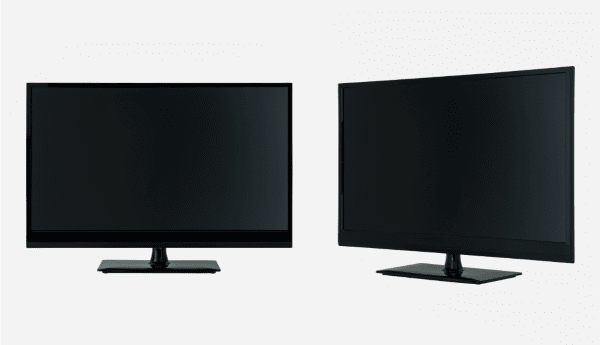
【液晶クリーナーの選び方】
画面を傷めず指紋・ホコリをきれいにする方法
パソコンのモニターやテレビ、タブレット、スマートフォンなど、毎日のように目にする液晶画面。
きれいにしているつもりでも、
「拭いたのに指紋が残っている」
「光が当たると拭き跡が見える」
「掃除してもすぐホコリが付く」
「アルコールで拭いても大丈夫なの?」
と感じたことはないでしょうか。
液晶画面は、一見すると普通のガラスのように見えますが、表面に反射防止や防汚などの処理が施されている製品もあります。
そのため、窓ガラスや机と同じ感覚で洗剤を選ぶのではなく、液晶画面に適したクリーナーを使用することが重要です。
さらに、液晶クリーナーを選ぶ際には単純に「汚れが落ちるか」だけでなく、
- 指紋や皮脂汚れを落とせるか
- 拭き跡が残りにくいか
- 液晶表面を傷めにくいか
- ホコリが再付着しにくいか
といった点まで確認すると、掃除後のきれいな状態を維持しやすくなります。
この記事では、化学メーカーの視点から、液晶クリーナーの選び方と正しい液晶画面の掃除方法について解説します。
◆液晶クリーナーとは?
液晶クリーナーとは、パソコンモニター、テレビ、タブレット、スマートフォン、タッチパネルなどの画面に付着した汚れを除去するためのクリーナーです。
液晶画面に付きやすい代表的な汚れには、
- 指紋
- 皮脂
- 汗
- 化粧品
- ホコリ
- 微細な油汚れ
などがあります。
特にタッチパネルでは、指で画面を直接操作するため、指紋や皮脂が繰り返し付着します。
皮脂汚れは油分を含むため、乾いた布だけでは完全に取り除きにくく、何度もこすると拭きムラが広がってしまうこともあります。
そこで役立つのが、液晶画面に対応したクリーナーです。
ただし、「液晶クリーナー」という名称の商品なら何でも同じというわけではありません。
配合成分や機能によって、仕上がりや汚れの付きにくさには違いがあります。
◆液晶画面はなぜすぐ汚れる?
液晶画面の汚れには、大きく分けて「触ることで付く汚れ」と「空気中から付着する汚れ」があります。
①指紋・皮脂汚れ
スマートフォンやタブレット、タッチパネルで最も目立つのが指紋です。
人の指には皮脂や汗が存在しているため、画面を触るたびに少量ずつ表面へ移ります。
この皮脂が広がると、
- 白っぽく曇る
- 光が反射して見づらくなる
- ベタつく
- 拭いても筋が残る
といった状態になります。
スマートフォンだけでなく、飲食店のセルフオーダー端末、受付端末、POSレジ、カーナビなど、不特定多数の人が操作する画面では特に目立ちやすい汚れです。
②ホコリ
液晶画面にはホコリも付着します。
その原因の一つが静電気です。
画面や周辺の樹脂部品が帯電すると、空気中の細かなホコリを引き寄せやすくなります。
そのため、
掃除する → 一度きれいになる → 再びホコリが付く
という状態を繰り返すことがあります。
液晶画面を長くきれいに保つには、汚れを落とすだけではなく、掃除後の再汚染まで考えることがポイントです。
◆液晶クリーナーを選ぶ5つのポイント
液晶クリーナーを選ぶ際は、価格や洗浄力だけでなく、次のポイントを確認してみましょう。
① 液晶・タッチパネル対応であること
最も重要なのは、使用する機器に対応していることです。
家庭用洗剤やガラスクリーナーの中には、洗浄力を高めるために液晶画面には適さない成分を使用している製品もあります。
パソコンモニターやテレビ、タブレットなどに使用する場合は、
「液晶対応」
「ディスプレイ対応」
「タッチパネル対応」
などが明記されたクリーナーを選ぶとよいでしょう。
なお、機器によって表面処理が異なるため、使用前には必ず機器メーカーの取扱説明書や清掃方法も確認してください。
② アルコールの使用可否を確認する
「液晶画面ならアルコールで拭けばきれいになる」と考える方も多いかもしれません。
確かにアルコールは皮脂汚れを落としやすく、乾燥も速いというメリットがあります。
一方で、液晶ディスプレイやタッチパネルにはさまざまな表面処理や樹脂部品が使用されており、機種によってはアルコールの使用が推奨されていないことがあります。
特に業務用端末では、
- 液晶画面
- タッチパネル
- アクリルカバー
- 樹脂ベゼル
など複数の素材が組み合わされているケースがあります。
このような機器を頻繁に清掃する場合には、アルコールフリーの液晶・タッチパネル対応クリーナーも選択肢になります。
アルコールについて詳しく知りたい方は、こちらの記事も参考にしてください。
【タッチパネルをアルコールで拭くのはNG?】
③ 指紋・皮脂を落としやすいこと
液晶画面の清掃で意外と難しいのが皮脂汚れです。
皮脂は水だけでは落ちにくいため、水拭きすると指紋が薄く広がり、かえって画面全体が曇って見える場合があります。
液晶クリーナーには、こうした油分を表面から取り除きやすくする成分が使用されています。
特にタッチパネルやスマートフォン、店舗のセルフレジなどでは、使用頻度が高いため、皮脂汚れに対応した製品を選ぶことが重要です。
④ 拭き跡が残りにくいこと
液晶画面では、汚れそのものと同じくらい「拭き跡」が気になります。
電源を入れていると分からなくても、電源を切ったときや斜めから光が当たったときに、
「筋が残っている」
ということがあります。
クリーナーの液が多すぎたり、成分が画面に多く残ったりすると、拭きムラの原因になります。
液晶クリーナーを選ぶ際には、洗浄力だけでなく、拭き取り後の仕上がりも重要です。
⑤ 帯電防止効果があるか
液晶クリーナー選びで、ぜひ確認してほしいのが「帯電防止」です。
液晶画面をきれいに掃除しても、すぐに細かなホコリが付いてしまえば、清掃回数は減りません。
帯電防止効果を持つクリーナーを使用することで、静電気によるホコリの付着を抑えやすくなります。
つまり、
汚れを落とすだけではなく、次の汚れを付きにくくする
という考え方です。
家庭用モニターはもちろん、
- 店舗のセルフレジ
- 飲食店の注文端末
- ホテルや施設の受付端末
- デジタルサイネージ
- 医療機器の操作画面
- 車載ディスプレイ
- オフィスの共用モニター
など、清掃頻度の高い業務用機器では特にメリットがあります。
指紋汚れの除去だけでなく、静電気によるホコリの再付着まで抑えたい場合には、帯電防止機能を持つ液晶・タッチパネル用クリーナーが適しています。
除菌・静電気防止・指紋除去に対応した「タッチパネル専用クリーナー クレサプラス」の詳細はこちら
◆液晶画面の正しい掃除方法
良いクリーナーを使用しても、掃除方法を間違えると画面を傷める原因になります。
基本的には次の手順で清掃します。
STEP1 電源を切る
まず機器の電源を切ります。
黒い画面にすることで、指紋やホコリ、拭き跡が確認しやすくなります。
誤操作防止の意味でも、タッチパネルは電源を切ってから清掃する方が安全です。
STEP2 表面のホコリを取り除く
いきなり濡れたクロスで画面をこするのではなく、まず柔らかいマイクロファイバークロスなどでホコリを取り除きます。
画面上に硬い粒子が残ったまま強くこすると、細かな傷の原因になる可能性があります。
力を入れず、軽く払う程度で十分です。
STEP3 クリーナーをクロスに少量付ける
基本的には、液晶画面へ大量に直接スプレーするのではなく、クロスに適量を含ませて使用します。
液を大量に使用すると、
- 画面の縁から内部へ液が入り込む
- 拭きムラになる
- クリーナー成分が残る
といった原因になります。
「たくさん使うほどきれいになる」わけではありません。
少量を薄く広げることがポイントです。
STEP4 力を入れずに拭く
液晶画面は強くこすらず、柔らかいクロスで軽く拭きます。
特に指紋が残っている部分を何度もゴシゴシこするのは避けましょう。
クリーナーによって皮脂を浮かせ、クロスで取り除くイメージで清掃します。
STEP5 必要に応じて乾いた面で仕上げる
クリーナーが多かった場合や、光を当てるとわずかに筋が見える場合には、クロスの乾いた面で軽く仕上げ拭きします。
これだけでも透明感が大きく変わります。
◆液晶クリーナーで避けたい掃除方法
液晶画面を長くきれいに使うため、次のような方法は避けた方がよいでしょう。
①ティッシュで強くこする
ティッシュは身近なので使用したくなりますが、表面のホコリを巻き込みながらこすると細かな傷につながる可能性があります。
液晶画面には柔らかいマイクロファイバークロスなどが適しています。
②研磨剤入りクリーナーを使う
研磨剤によって汚れを削り落とすタイプは液晶画面には向きません。
表面処理を傷つける可能性があります。
③家庭用ガラスクリーナーを流用する
窓ガラス用クリーナーと液晶クリーナーは用途が異なります。
ガラスに適した処方であっても、液晶ディスプレイの表面処理に適しているとは限りません。
必ず用途を確認してください。
④クリーナーを大量に直接吹き付ける
液晶ディスプレイは電子機器です。
液体が画面の隙間から内部へ入り込まないよう、使用量にも注意しましょう。
◆「落とす」だけではなく「付きにくくする」液晶クリーナーへ
一般的な清掃では、
汚れる
↓
クリーナーで落とす
↓
また汚れる
↓
再び掃除する
という作業を繰り返します。
しかし、頻繁に触れるタッチパネルや業務用ディスプレイでは、この方法だけでは清掃の負担が大きくなります。
そこで重要になるのが、
「清掃後に汚れを付きにくくする」
という考え方です。
特にホコリについては、静電気を抑えることで再付着を軽減できます。
また、指紋についても表面状態を整えることで、次回の清掃を行いやすくできるクリーナーがあります。
液晶クリーナーは、単に洗浄力だけで選ぶのではなく、
洗浄+仕上がり+再汚染防止
まで考えて選ぶことが、メンテナンスを楽にするポイントです。
◆業務用タッチパネルには「除菌」も重要
家庭のテレビやパソコンとは異なり、店舗や施設では不特定多数の人が同じ画面を操作します。
例えば、
- 飲食店のセルフオーダー
- スーパーや小売店のセルフレジ
- 病院の受付端末
- ホテルのチェックイン端末
- 学校のタブレット
- オフィスの共用モニター
- 車載・送迎用ディスプレイ
などです。
こうした場所では、美観だけでなく衛生管理も必要になります。
そのため業務用途では、
指紋除去・除菌・帯電防止を一度の清掃で行えるか
という観点も、液晶クリーナー選びの重要なポイントになります。
◆液晶・タッチパネルの清掃に「タッチパネル専用クレサプラス」
株式会社タナカ化学研究所では、タッチパネルの清掃に適した専用クリーナー「クレサプラス」を開発しています。
クレサプラスは、
- 指紋・皮脂汚れの除去
- 静電気防止
- ホコリの付着抑制
- 除菌
- アルコールフリー
- 中性
- 無香料
といった機能を一つにまとめたタッチパネル専用クリーナーです。
単純に画面の汚れを落とすだけでなく、掃除した後のきれいな状態を維持しやすくすることを考えて設計しています。
スマートフォンやタブレットだけでなく、
- セルフレジ
- セルフオーダー端末
- 受付端末
- 電子カルテモニター
- デジタルサイネージ
- カーナビ・車載モニター
- 共用パソコン
など、頻繁に人が触れる画面の清掃にも適しています。
特に、毎日何度も清掃する業務用途では、
「汚れたら落とす」
だけでなく、
「ホコリや指紋が付きにくい状態をつくる」
ことで、日々のメンテナンス負担を軽減できます。
まとめ|液晶クリーナーは「汚れを落とした後」まで考えて選ぶ
液晶クリーナーを選ぶ際には、単純な洗浄力だけを見るのではなく、
- 液晶・タッチパネルに対応している
- 素材を傷めにくい
- 指紋や皮脂を除去できる
- 拭き跡が残りにくい
- 静電気によるホコリの再付着を抑えられる
といった点を確認することが重要です。
特に店舗、病院、ホテル、学校、オフィスなど、不特定多数の人が触れるタッチパネルでは、さらに「除菌」という機能も求められます。
液晶画面の清掃は、
「汚れたから落とす」から、「汚れを落として、次の汚れも付きにくくする」へ。
毎日の清掃回数やメンテナンス負担を減らすためにも、使用環境に合った液晶クリーナーを選んでみてください。
プロ仕様のタッチパネル専用処方
― キレイが長続き ―
除菌・静電防止・汚れ除去をこれ一本で。
タッチパネル専用クリーナー
【クレサプラス】
 関連記事
関連記事

【フィットネスジム・ダンススタジオなどの大型ミラー】
【雪国の窓ガラスはなぜ汚れる?】
【アクリル銘板の美しさを引き出す前処理】
【成型・試作の現場】プラスチック製品の検品・仕上げを効率化!
【業務用ガラスクリーナーの選び方】
【黄砂・火山灰】窓ガラスのザラザラ汚れ対策
【美術館・博物館】展示ケースの指紋・曇り対策
【鏡の化粧品汚れにアルコールは逆効果?】
\ お問い合わせはこちら /
\ お問い合わせはこちら /